

CMS Edit-Buttons mit PHP und MySQL verbinden
Mit einem Entwicklerzugang kannst du einen MySQL-Datensatz über seine ID mit einem Edit-Button verknüpfen. Dieses Tutorial zeigt dir, wie du die ID mit PHP ausliest, sie in $LayoutHTML einsetzt und die Bearbeitung der Inhalte direkt auf deiner Webseite ermöglichst.
Voraussetzungen und Ziel
Du benötigst einen Entwicklerzugang zum bluetronix CMS und die Beispielseite aus dem vorherigen PHP- und MySQL-Tutorial. Sie liest einen Datensatz aus einer MySQL-Tabelle und zeigt seine Inhalte über $LayoutHTML auf der Webseite an.
Jetzt verbinden wir diesen Datensatz mit einem Edit-Button. In den gezeigten Screenshots heißt die Tabelle Test, der angezeigte Datensatz besitzt die ID 1. Du ergänzt zunächst das PHP-Skript und danach den HTML-Code deiner Beispielseite.
1. PHP-Skript: Datensatz und ID auslesen
Öffne auf deiner Beispielseite den Bereich PHP Code. Verwende das folgende Skript als vollständiges SELECT-Beispiel. Die bestehende Datenbankverbindung $mysqli und die CMS-Variable $LayoutHTML stehen bereits zur Verfügung. Zusätzliche PHP-Tags benötigst du hier nicht.
$ID = 1; // Beispiel: der Datensatz, der auf dieser Seite angezeigt wird

//---- SELECT ----
$stmt = $mysqli->prepare("SELECT ID, `Date`, Title, Description, Image FROM Test WHERE ID = ?");
$stmt->bind_param("i", $ID);
$stmt->execute();
$result = $stmt->get_result();

if($row = $result->fetch_assoc()) {
   $ID = $row["ID"];
   $Date = $row["Date"];
   $Title = $row["Title"];
   $Description = $row["Description"];
   $Image = $row["Image"];

   $LayoutHTML = str_replace("__DB_ID__", $ID, $LayoutHTML);
   $LayoutHTML = str_replace("__DB_Date__", htmlspecialchars($Date, ENT_QUOTES, "UTF-8"), $LayoutHTML);
   $LayoutHTML = str_replace("__DB_Title__", htmlspecialchars($Title, ENT_QUOTES, "UTF-8"), $LayoutHTML);
   $LayoutHTML = str_replace("__DB_Description__", htmlspecialchars($Description, ENT_QUOTES, "UTF-8"), $LayoutHTML);
   $LayoutHTML = str_replace("__DB_Image__", htmlspecialchars($Image, ENT_QUOTES, "UTF-8"), $LayoutHTML);
}

$stmt->close();
Die Abfrage lädt ID, Date, Title, Description und Image aus der Tabelle Test. Neu für den Edit-Button ist vor allem die mit ausgelesene ID. PHP ersetzt anschließend den Platzhalter __DB_ID__ in $LayoutHTML durch die tatsächliche Datensatz-ID. Die übrigen Platzhalter werden wie bisher mit Datum, Titel, Beschreibung und Bildpfad gefüllt.
Die Werte für Datum, Titel, Beschreibung und Bildpfad werden mit htmlspecialchars() für die HTML-Ausgabe maskiert. $ID = 1 dient hier nur als feste Beispiel-ID; für andere Datensätze setzt du den passenden Wert ein.
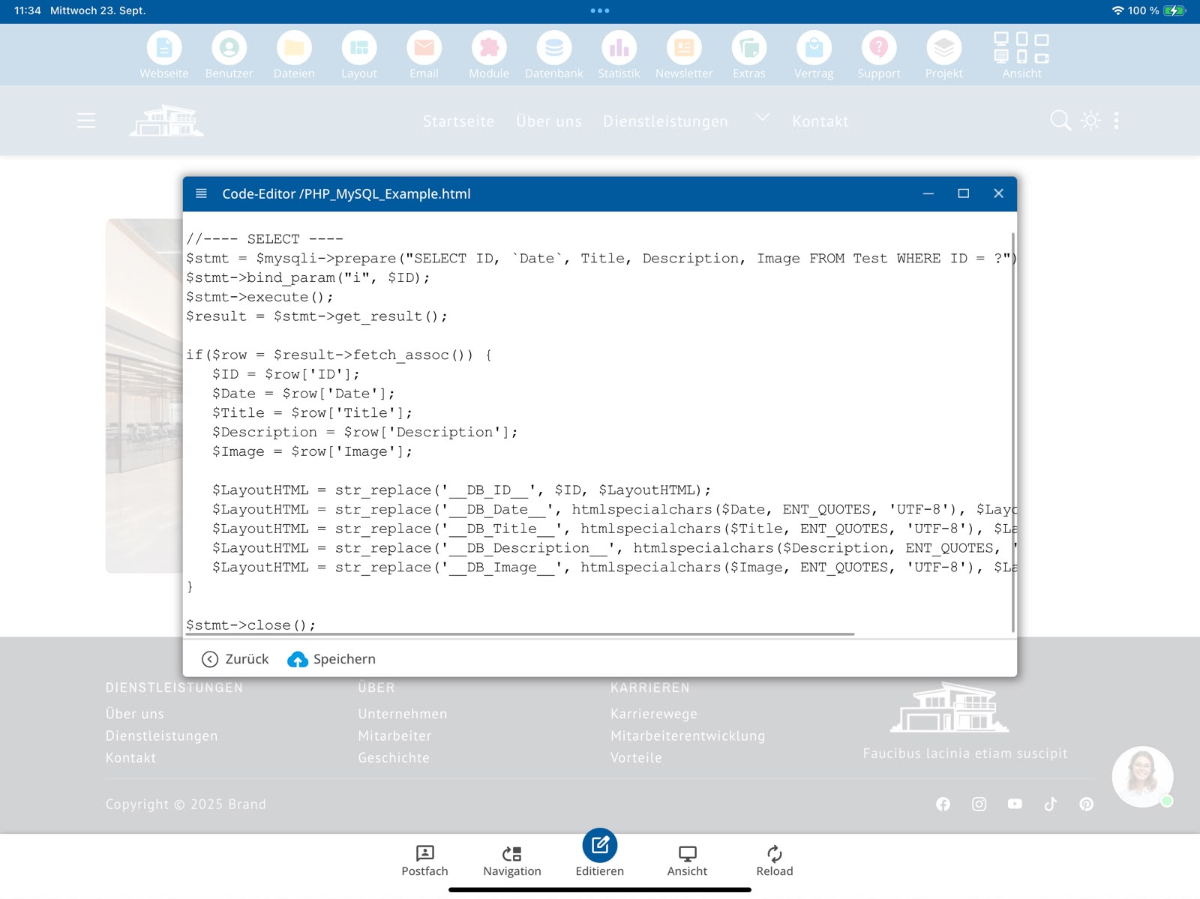
Falls aus dem vorherigen Tutorial noch ein automatisch ausgeführtes UPDATE-Beispiel vorhanden ist, deaktiviere es vor diesem Test. Sonst könnte es die Änderungen, die du später über den Edit-Button speicherst, beim nächsten Seitenaufruf wieder überschreiben.
2. HTML-Skript: Edit-Button einfügen
Öffne jetzt den HTML Code derselben Seite. Das folgende Beispiel zeigt den vollständigen Seitenabschnitt mit Bild, Datum, Titel und Beschreibung. Es ist anhand deines Screenshots als lesbares HTML-Beispiel aufgebaut. Vorhandene CSS-Klassen und deine Bildzeile kannst du bei deiner eigenen Seite beibehalten.
<section class="section py-5 sectionAll">
   <div class="container py-4">
      <div class="row g-5 align-items-center">
         <div class="colAll col-lg-6 wowOff fadeInLeft">
            <div class="ratio ratio-4x3 rounded-4 overflow-hidden">
               <img src="/CMS/cgi-bin/IMG.pl?__DB_Image__=700=500=1=100=1" class="w-100 h-100 object-fit-cover" alt="">
            </div>
         </div>
         <div class="colAll col-lg-6 wowOff fadeInRight">
            <span class="badge text-bg-secondary text-white mb-3">__DB_Date__</span>
            <!--bxEB_DSedit Test __DB_ID__ bxEB_DSedit-->
            <h2>__DB_Title__</h2>
            <p>__DB_Description__</p>
            <a href="#" class="btn btn-primary">Mehr erfahren</a>
         </div>
      </div>
   </div>
</section>
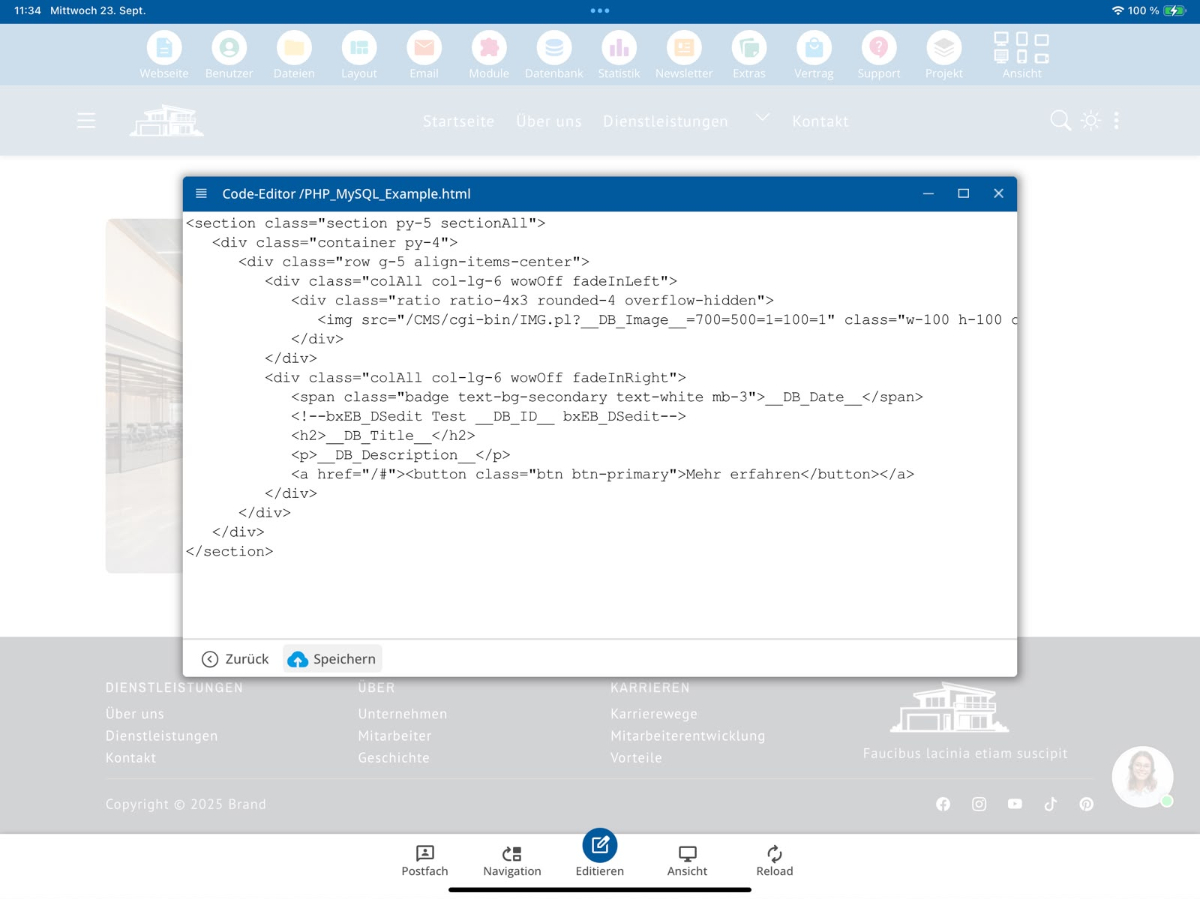
Die entscheidende neue Zeile steht direkt hinter dem Datum: der Edit-Button als HTML-Kommentar. Er enthält den Button-Typ bxEB_DSedit, den Tabellennamen Test und den Platzhalter __DB_ID__. Das bluetronix CMS verarbeitet diesen Kommentar und blendet im Bearbeitungsmodus den passenden Edit-Stift ein.
Übernimm die Edit-Button-Zeile einschließlich der Kommentarzeichen exakt. Tabellenname und ID müssen mit dem PHP-Skript übereinstimmen. Wenn deine eigene Tabelle anders heißt, ersetze Test sowohl bei der SELECT-Abfrage als auch beim Edit-Button.
3. So arbeiten PHP und HTML zusammen
Beim Seitenaufruf liest PHP zuerst den Datensatz aus Test. Anschließend ersetzt das Skript die Platzhalter __DB_ID__, __DB_Date__, __DB_Title__, __DB_Description__ und __DB_Image__ im HTML. Aus der Edit-Button-Zeile mit __DB_ID__ wird bei unserem Beispiel die Zuordnung zur Tabelle Test und zur Datensatz-ID 1.
Damit zeigt die Seite weiterhin das Bild und die Texte aus der Datenbank an. Zusätzlich weiß der Edit-Button, welchen Datensatz er öffnen soll. Der Endkunde muss dafür weder PHP noch HTML bearbeiten.
4. Ergebnis: Datensatz direkt auf der Webseite bearbeiten
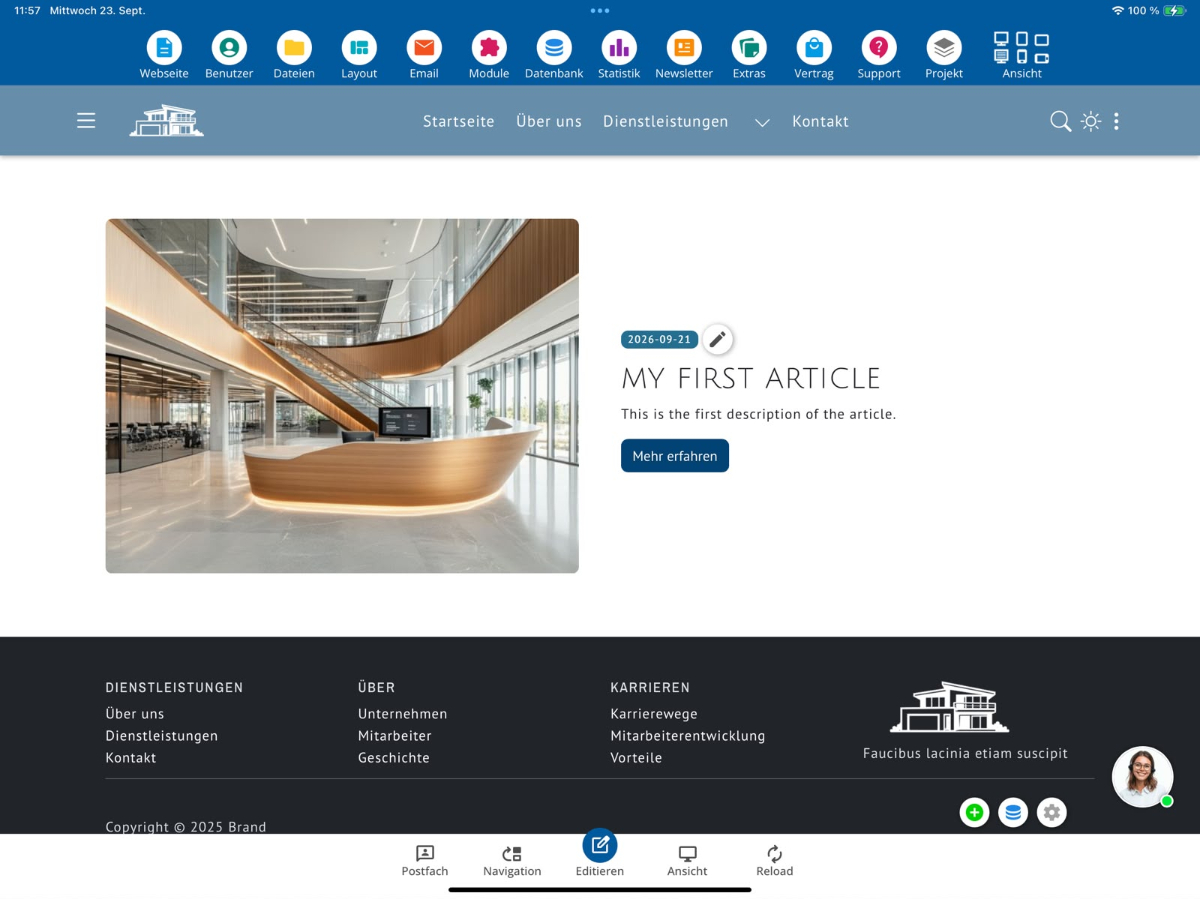
Speichere zunächst den PHP- und den HTML-Code. Lade die Beispielseite im Bearbeitungsmodus erneut. Neben dem Datum erscheint jetzt der Edit-Stift, wie auf dem ersten Screenshot zu sehen ist.
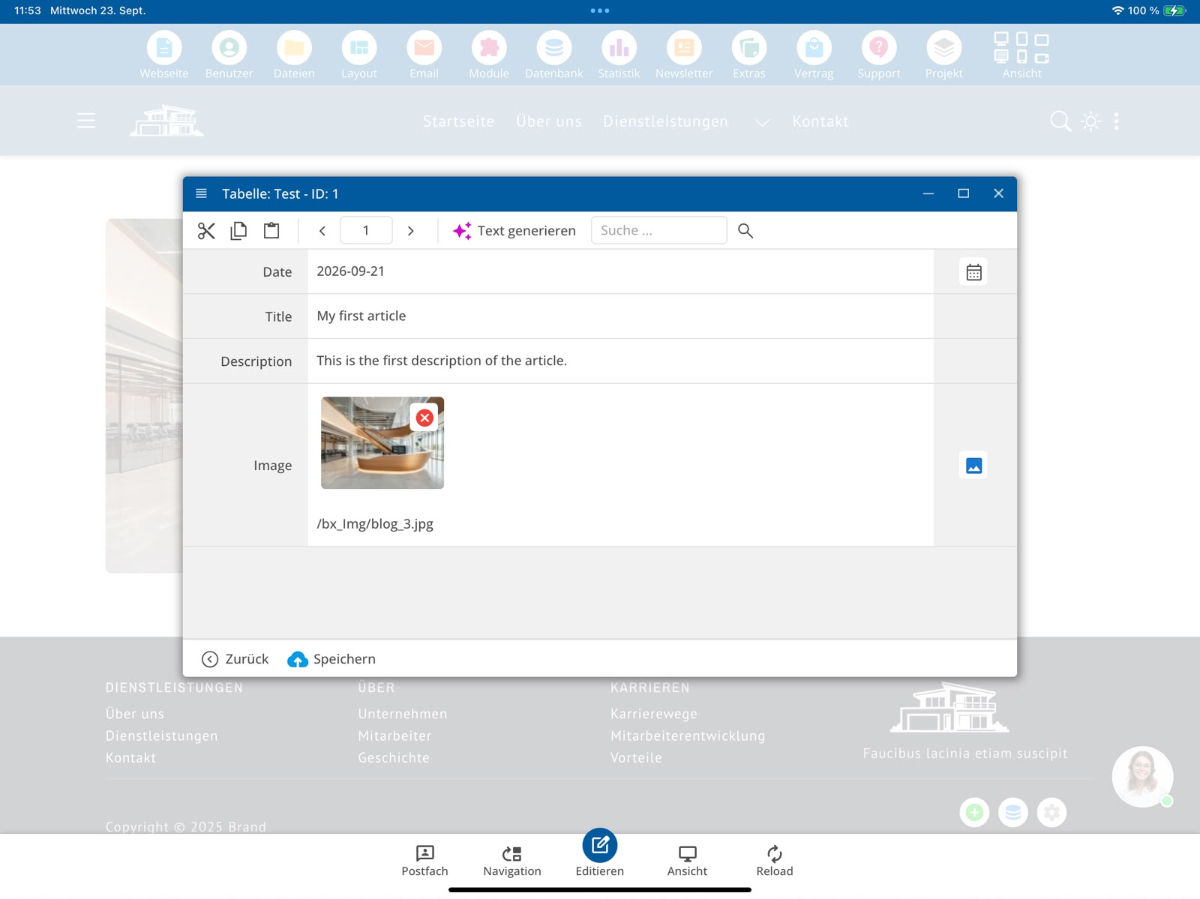
Tippe auf den Edit-Stift. Das CMS öffnet die Bearbeitungsmaske für Test – ID: 1. Dort kannst du Datum, Titel, Beschreibung und Bild ändern. Für das Bild steht dir der vorhandene BX-Image-Button zur Verfügung.
Tippe auf Speichern und lade die Webseite erneut. PHP liest die aktualisierten Werte aus MySQL und setzt sie in dieselben HTML-Platzhalter ein. Das Layout bleibt unverändert; nur die bearbeiteten Inhalte werden aktualisiert.
Zusammenfassung
Für die Verbindung mit einem Edit-Button ergänzt du deine bestehende SELECT-Abfrage um ID, übergibst diese mit $LayoutHTML an __DB_ID__ und fügst die Edit-Button-Markierung im HTML neben dem gewünschten Inhalt ein. Danach kann der zugehörige Datensatz direkt über die Webseite bearbeitet werden.
FAQ
was Kunden uns häufig Fragen
Welche Voraussetzung benötige ich für dieses Tutorial?
Du benötigst einen Entwicklerzugang und eine CMS-Seite, die bereits über PHP einen Datensatz aus einer eigenen MySQL-Tabelle lädt.
Was muss ich im PHP-Skript ergänzen?
Die SELECT-Abfrage muss auch die Spalte ID laden. Anschließend ersetzt du den Platzhalter __DB_ID__ in $LayoutHTML durch die geladene Datensatz-ID.
Was muss ich im HTML-Code ergänzen?
Füge beim gewünschten Inhalt die Edit-Button-Markierung mit dem Tabellennamen und dem ID-Platzhalter ein. Für dieses Beispiel lautet der Tabellenname Test.
Muss ich meine vorhandenen HTML-Bereiche neu erstellen?
Nein. Du kannst deine bestehenden Bild-, Datums-, Titel- und Beschreibungselemente beibehalten und die Edit-Button-Markierung an der gewünschten Stelle ergänzen.
Warum muss das automatische UPDATE-Beispiel deaktiviert werden?
Ein weiterhin automatisch ausgeführtes UPDATE mit festem Testwert könnte die Änderungen beim nächsten Seitenaufruf überschreiben.
Was passiert, wenn ich auf den Edit-Stift tippe?
Das CMS öffnet den Datensatz mit der übergebenen ID aus der angegebenen Tabelle. Im Beispiel ist das Test – ID: 1. Dort kannst du die vorgesehenen Felder bearbeiten und speichern.
Wann erscheinen geänderte Inhalte auf der Webseite?
Nach dem Speichern und erneuten Laden liest PHP die aktualisierten Daten aus MySQL und setzt sie in das vorhandene HTML-Layout ein.