

bluetronix E-Mail-Adresse in Thunderbird auf Android einrichten
In dieser Anleitung erfährst du Schritt für Schritt, wie du deine bluetronix E-Mail-Adresse in der Thunderbird-App auf deinem Android-Smartphone einrichtest. Du siehst dabei genau, wo du deine Zugangsdaten findest, wie du IMAP und SMTP korrekt einträgst und wie du prüfst, ob Senden und Empfangen erfolgreich funktionieren.
Thunderbird auf Android installieren
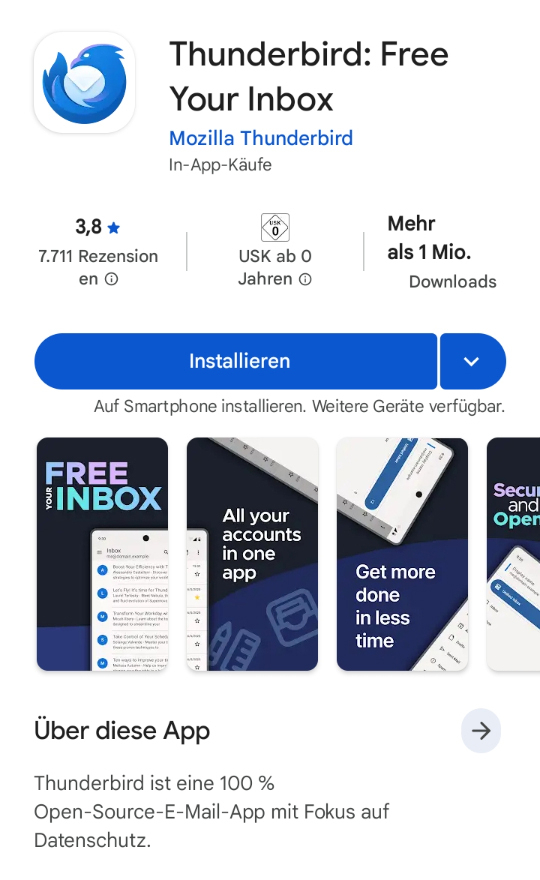
Falls Thunderbird auf deinem Android-Gerät noch nicht installiert ist, lade die App zuerst über den Google Play Store herunter und installiere sie.
Den Download findest du hier: Thunderbird im Google Play Store
E-Mail-Daten finden
Falls du noch keine E-Mail-Adresse eingerichtet hast, führe zuerst den Schritt "E-Mail-Adresse erstellen" aus.
Öffne deine bluetronix Homepage im Bearbeitungsmodus.
Gehe zu E-Mail ⯈ E-Mail-Adressverwaltung.
Klicke bei der gewünschten Adresse auf Zugangsdaten.
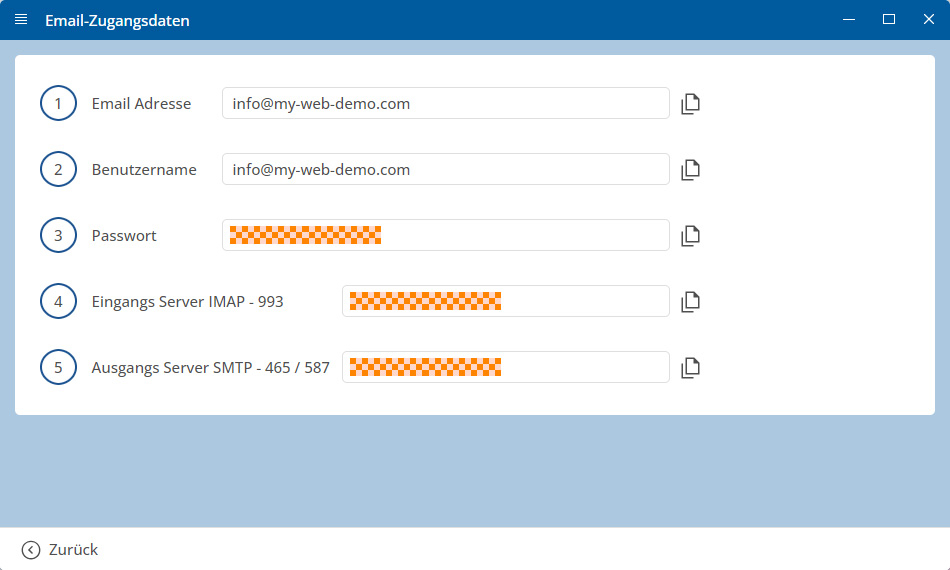
Wichtig: Übernimm alle Daten genau so, wie sie in den Zugangsdaten angegeben sind. Achte dabei auch auf Groß- und Kleinschreibung.
Android: Konto in Thunderbird einrichten
Öffne die Thunderbird App auf deinem Android-Gerät.
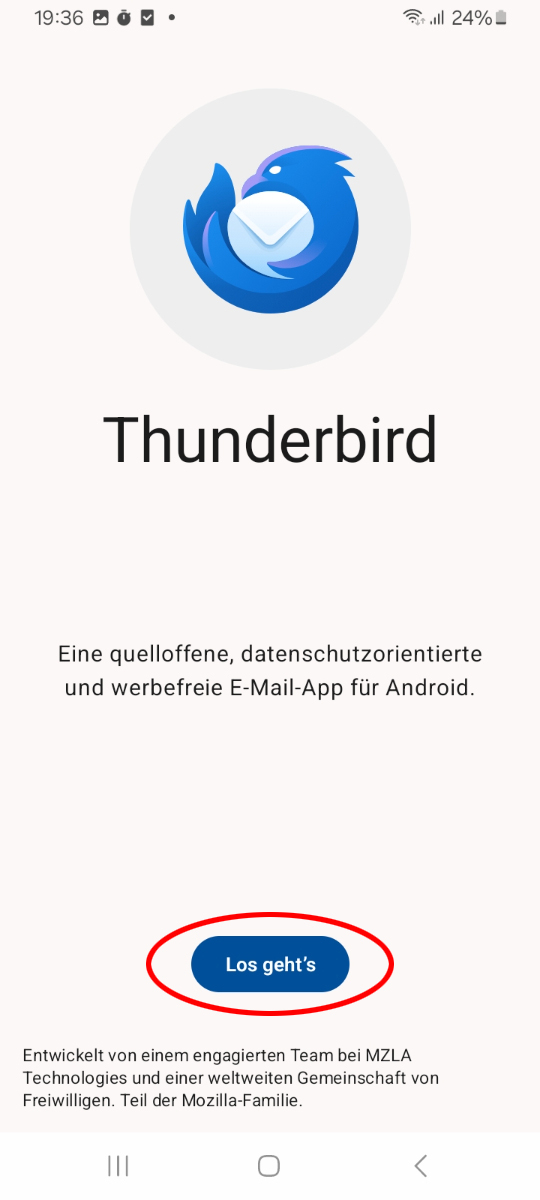
Tippe auf Los gehts.
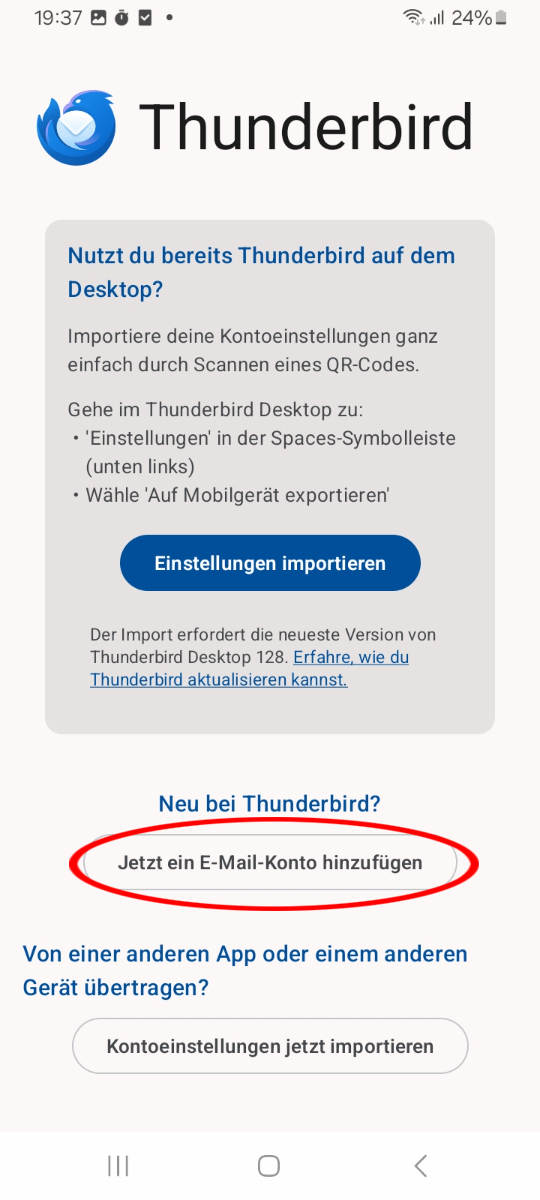
Tippe danach auf Jetzt ein E-Mail-Konto hinzufügen.
Gib nun deine vollständige E-Mail-Adresse ein und tippe auf Weiter.
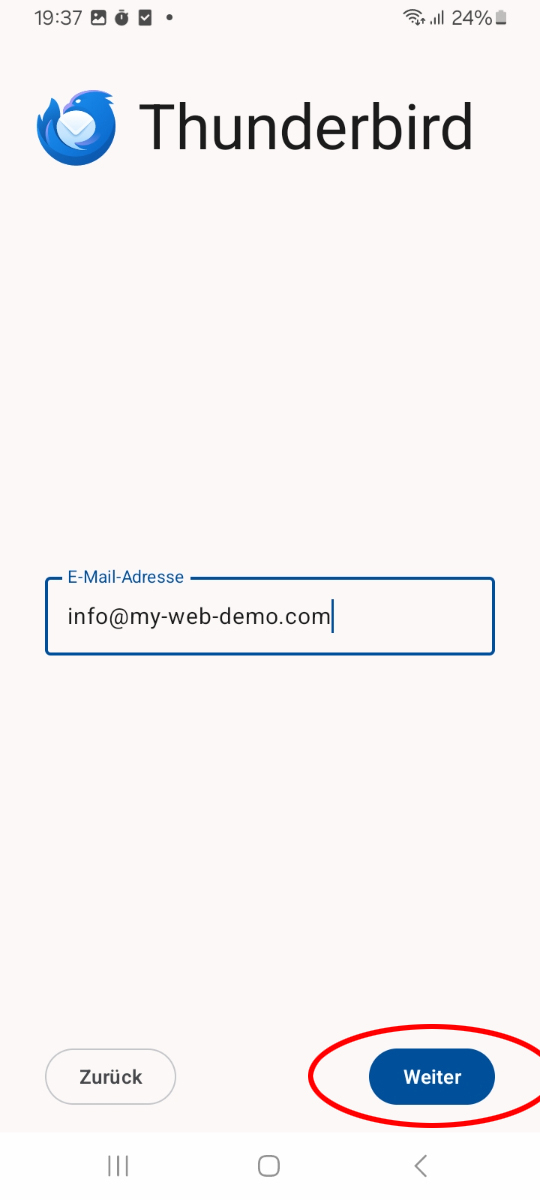
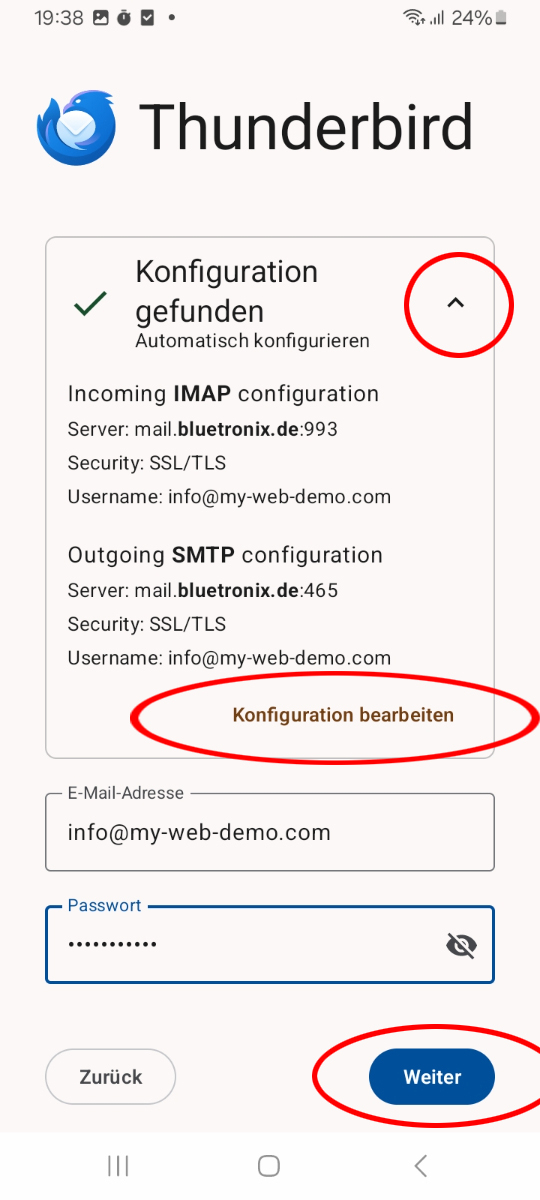
Thunderbird versucht anschließend, die passenden Einstellungen automatisch zu erkennen.
Wenn die gefundenen Daten korrekt aussehen, gib dein Passwort ein und tippe auf Weiter.
Wenn du die Daten prüfen oder manuell anpassen möchtest, tippe auf Konfiguration bearbeiten.
Posteingang (IMAP) eintragen
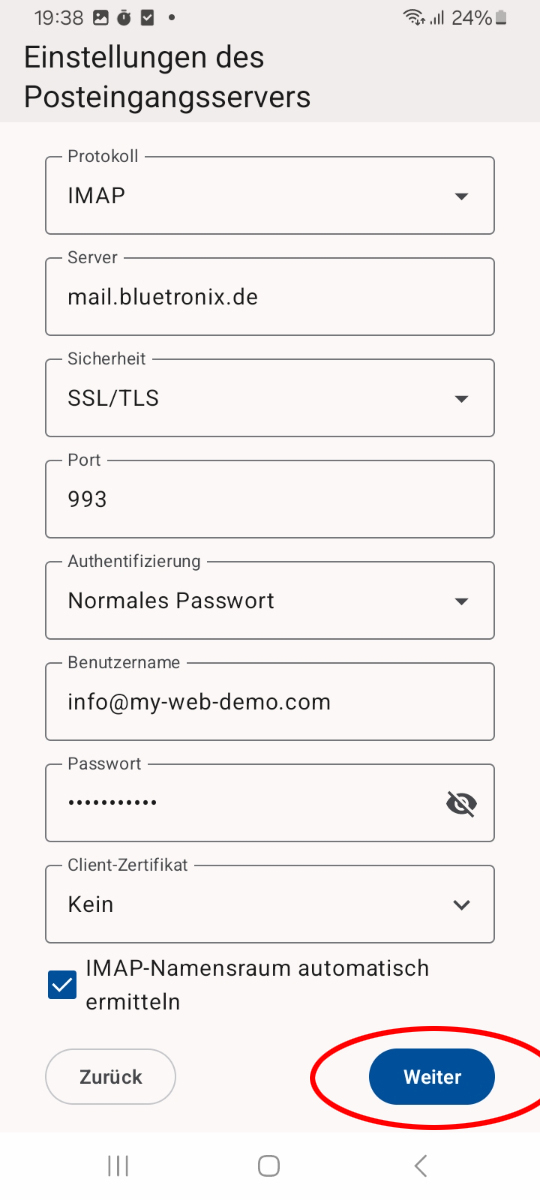
Wähle als Protokoll IMAP.
Trage danach die Daten für den Posteingang ein:
• Protokoll
• Server
• Sicherheit
• Port
• Authentifizierung
• Benutzername
• Passwort
• Client-Zertifikat: Kein
Die Option IMAP-Namensraum automatisch ermitteln kann aktiviert bleiben.
Tippe danach auf Weiter.
Postausgang (SMTP) eintragen
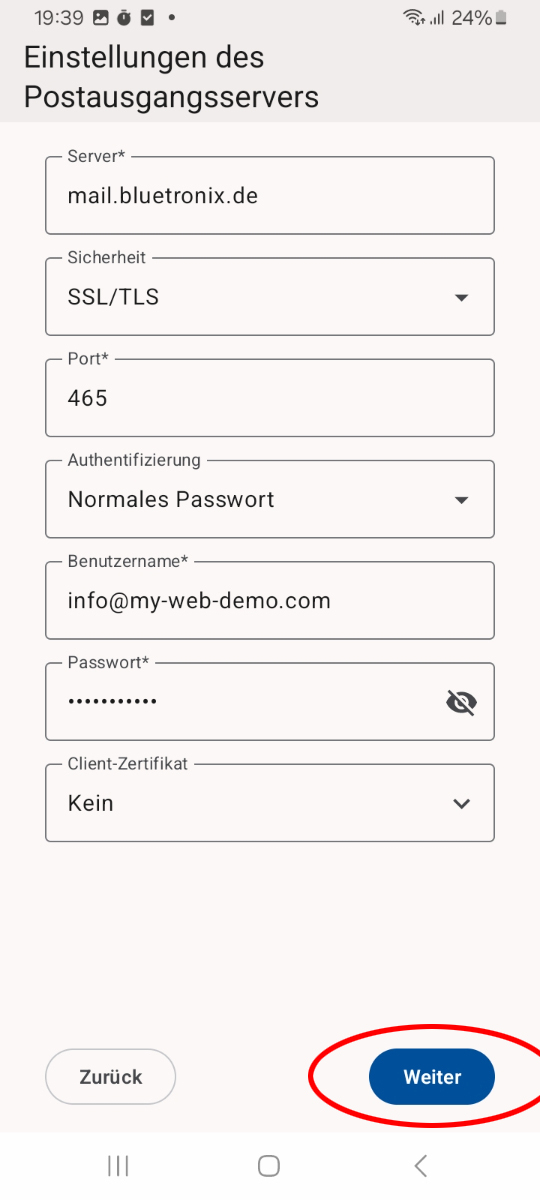
Trage danach die Daten für den Postausgang ein:
• Protokoll
• Server
• Sicherheit
• Port
• Authentifizierung
• Benutzername
• Passwort
• Client-Zertifikat: Kein
Tippe danach auf Weiter.
Anzeigename und Signatur festlegen
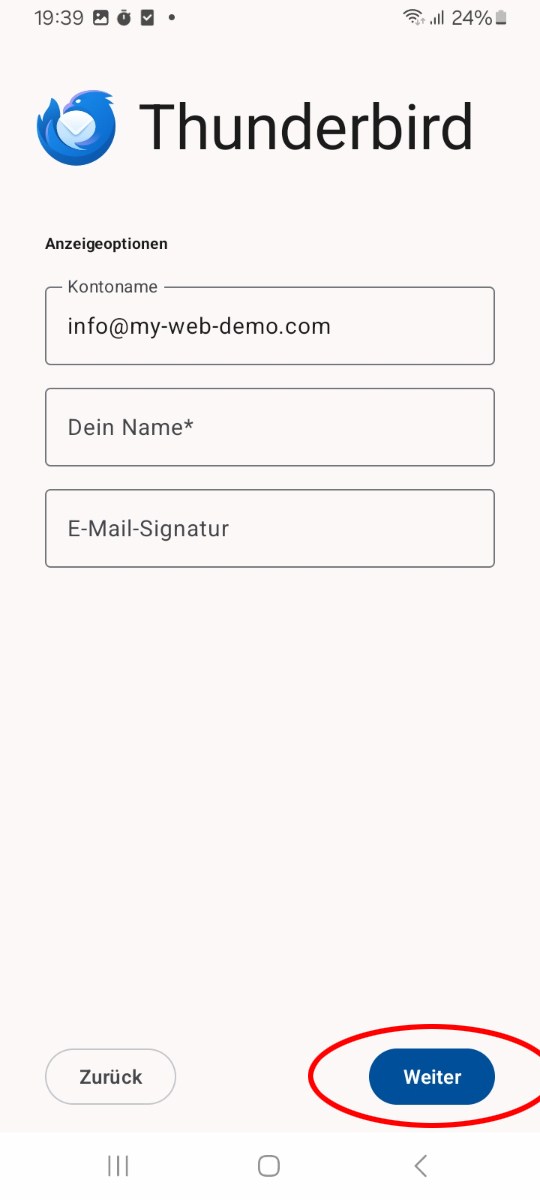
Im nächsten Schritt kannst du den Kontonamen, deinen Namen und auf Wunsch eine E-Mail-Signatur festlegen.
Trage mindestens deinen Namen ein und tippe danach auf Weiter.
Synchronisierung festlegen
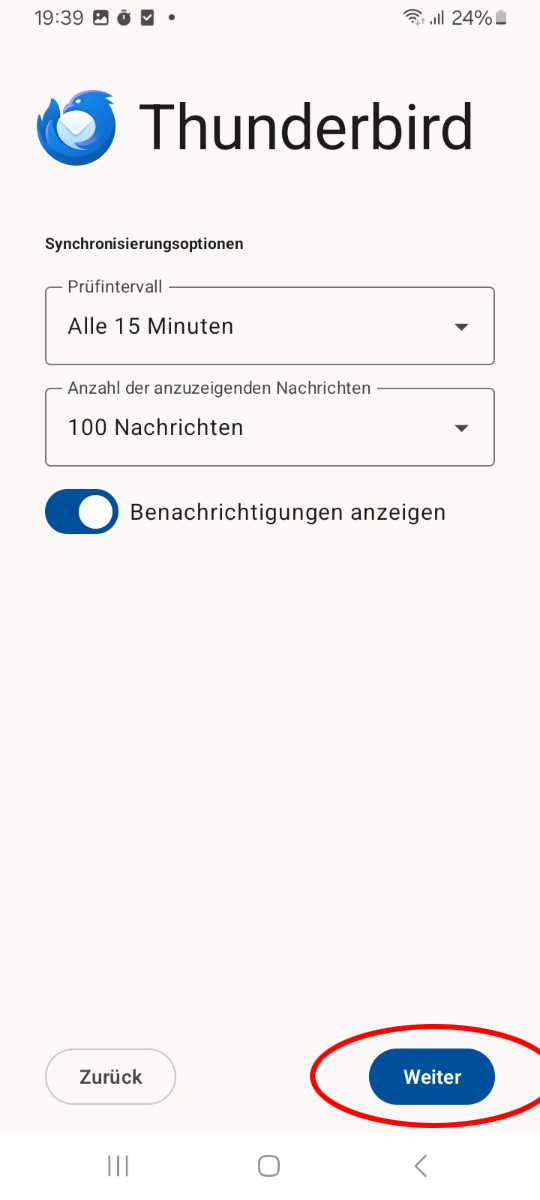
Wähle nun aus, in welchem Prüfintervall Thunderbird neue E-Mails abrufen soll und wie viele Nachrichten angezeigt werden sollen.
Wenn du Benachrichtigungen erhalten möchtest, lasse Benachrichtigungen anzeigen aktiviert.
Tippe danach auf Weiter.
E-Mails testen
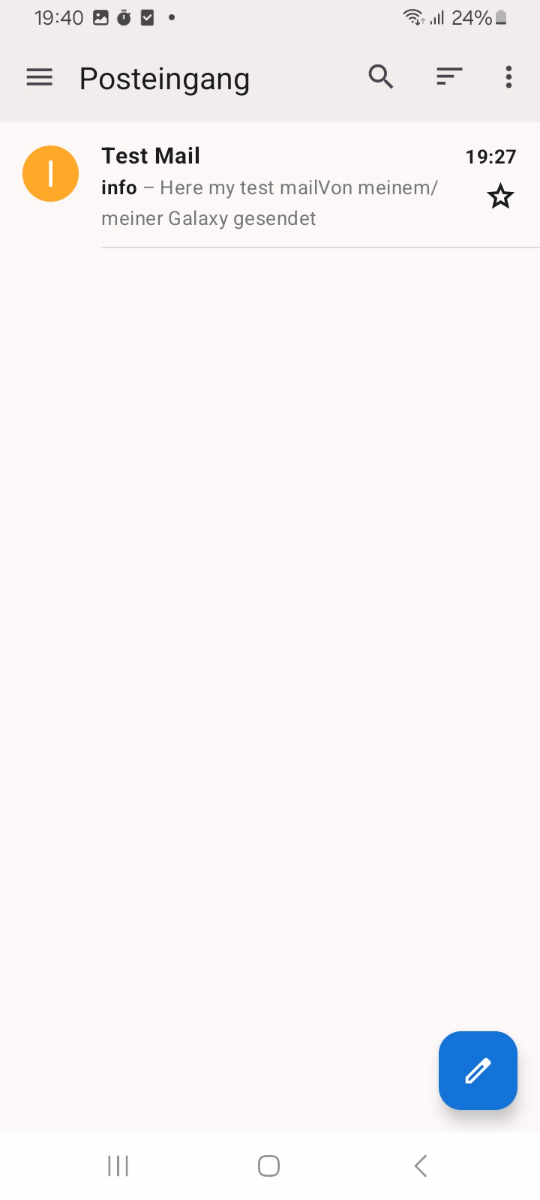
Sende zuerst eine E-Mail an deine eigene Adresse und prüfe, ob die Nachricht im Posteingang ankommt.
Teste danach auch den Versand an eine andere Adresse, damit du sicher sein kannst, dass sowohl Empfangen als auch Senden funktionieren.
Wenn Probleme auftreten: Einstellungen überprüfen
Posteingang (IMAP) prüfen
Öffne in Thunderbird das Menü und gehe in die Einstellungen deines Kontos.
Kontrolliere besonders die Angaben für IMAP-Server, Port, Benutzername, Passwort und Verschlüsselung.
Achte besonders darauf, dass der IMAP-Server exakt übernommen wurde und die in deinen Zugangsdaten angegebenen Werte für Port und Verschlüsselung korrekt eingetragen sind.
Postausgang (SMTP) prüfen
Kontrolliere auch beim Postausgang alle Angaben für SMTP-Server, Port, Benutzername, Passwort und Verschlüsselung.
Wenn das Empfangen funktioniert, das Senden aber nicht, liegt der Fehler meist bei den SMTP-Daten oder bei einem falsch eingetragenen Port.
Konto neu hinzufügen
Wenn die Einrichtung trotz korrekter Daten nicht funktioniert, entferne das Konto aus Thunderbird und füge es anschließend erneut hinzu.
Falls Thunderbird automatisch falsche Daten erkannt hat, tippe bei der Einrichtung auf Konfiguration bearbeiten und trage die Zugangsdaten manuell ein.
Einrichtung abgeschlossen
Wenn die Testnachricht erfolgreich angekommen ist und Senden sowie Empfangen funktionieren, ist die Einrichtung abgeschlossen.
FAQ
was Kunden uns häufig Fragen
FAQ zur Einrichtung in Thunderbird auf Android
Wo finde ich die Zugangsdaten für meine E-Mail-Adresse?Öffne deine bluetronix Homepage im Bearbeitungsmodus. Gehe zu E-Mail ⯈ E-Mail-Adressverwaltung und klicke bei der gewünschten Adresse auf Zugangsdaten. Dort findest du alle Angaben, die du für Thunderbird brauchst.
Welche E-Mail-Adresse muss ich bei Benutzername eintragen?
Trage als Benutzername in der Regel deine vollständige E-Mail-Adresse ein, also zum Beispiel info@deinedomain.de. Übernimm dabei die Angaben immer genau so, wie sie in deinen Zugangsdaten angezeigt werden.
Was ist der Unterschied zwischen IMAP und POP3?
Für die normale Nutzung solltest du IMAP verwenden. Bei IMAP bleiben deine E-Mails auf dem Server und können auf mehreren Geräten synchron genutzt werden. POP3 ist meist nur dann sinnvoll, wenn E-Mails nur auf einem einzigen Gerät abgeholt werden sollen.
Warum funktioniert das Empfangen, aber das Senden nicht?
Wenn du E-Mails empfangen kannst, aber keine Nachrichten versenden kannst, liegt der Fehler meist bei den SMTP-Daten. Prüfe besonders den SMTP-Server, den Port, die Verschlüsselung, den Benutzernamen und das Passwort.
Warum funktioniert die Einrichtung nicht mit automatisch gefundenen Daten?
Thunderbird versucht beim Einrichten oft automatisch, passende Serverdaten zu erkennen. Falls diese Daten nicht stimmen, tippe auf Konfiguration bearbeiten und trage die Werte aus deinen Zugangsdaten manuell ein.
Welche Verschlüsselung soll ich auswählen?
Verwende immer die Verschlüsselung, die in deinen Zugangsdaten angegeben ist. Häufig ist das SSL/TLS, aber entscheidend sind immer die Werte aus deiner bluetronix Verwaltung.
Was trage ich bei Client-Zertifikat ein?
In der Regel wählst du hier Kein, sofern in deinen Zugangsdaten nichts anderes angegeben ist.
Kann ich dieselbe E-Mail-Adresse auch auf mehreren Geräten nutzen?
Ja, das ist problemlos möglich. Wenn du deine E-Mail-Adresse per IMAP einrichtest, kannst du dieselben E-Mails zum Beispiel gleichzeitig auf deinem Smartphone, Tablet und Computer verwenden.
Was soll ich tun, wenn Benutzername oder Passwort angeblich falsch sind?
Überprüfe zuerst, ob du die Daten exakt übernommen hast. Achte besonders auf Groß- und Kleinschreibung, zusätzliche Leerzeichen und darauf, dass du wirklich das richtige Passwort verwendest. Trage die Daten danach erneut ein.
Wie prüfe ich, ob die Einrichtung erfolgreich war?
Sende zuerst eine Testnachricht an deine eigene E-Mail-Adresse. Wenn die Nachricht im Posteingang ankommt und du auch eine Nachricht an eine andere Adresse versenden kannst, ist die Einrichtung erfolgreich abgeschlossen.
Was kann ich tun, wenn gar nichts funktioniert?
Entferne das Konto aus Thunderbird und richte es anschließend erneut ein. Trage die Zugangsdaten diesmal direkt manuell ein und vergleiche jeden Wert sorgfältig mit den Angaben aus deiner E-Mail-Adressverwaltung.