

E-Mail auf dem Mac mit Thunderbird einrichten – Anleitung für dein bluetronix-Konto
Auf dieser Seite findest Du eine Schritt-für-Schritt-Anleitung zur Einrichtung Deines bluetronix-E-Mail-Kontos in Thunderbird auf dem Mac. Du erfährst, wo Du Deine Zugangsdaten findest, welche Angaben für Posteingang und Postausgang benötigt werden und wie Du typische Fehler bei IMAP, SMTP, Ports, Verschlüsselung und Passwort schnell überprüfst.
Thunderbird auf dem Mac installieren
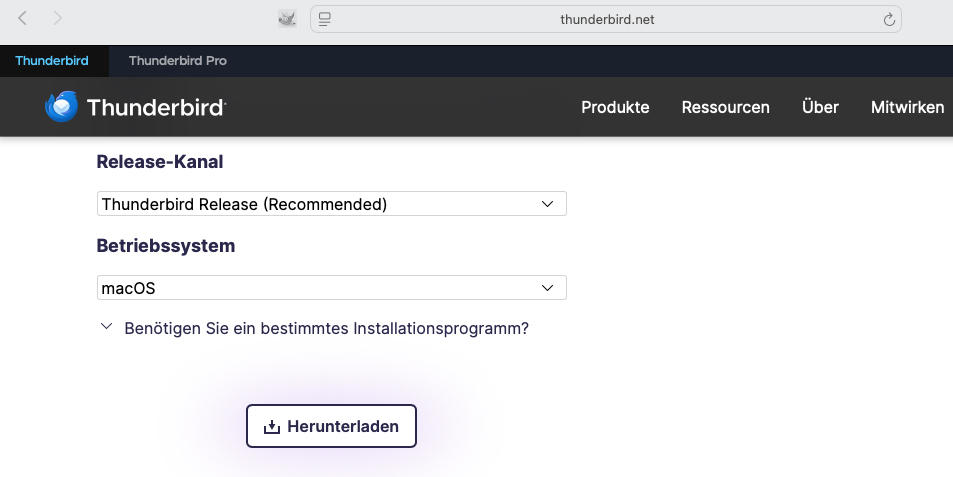
Falls Thunderbird auf deinem Mac noch nicht installiert ist, lade das Programm zuerst herunter und installiere es.
Den Download findest du hier: Thunderbird herunterladen
E-Mail-Daten finden
Falls du noch keine E-Mail-Adresse eingerichtet hast, führe zuerst den Schritt "E-Mail-Adresse erstellen" aus.
Öffne deine bluetronix Homepage über den Bearbeitungsmodus.
Gehe zu E-Mail ⯈ E-Mail-Adressverwaltung.
Klicke bei der gewünschten Adresse auf Zugangsdaten.
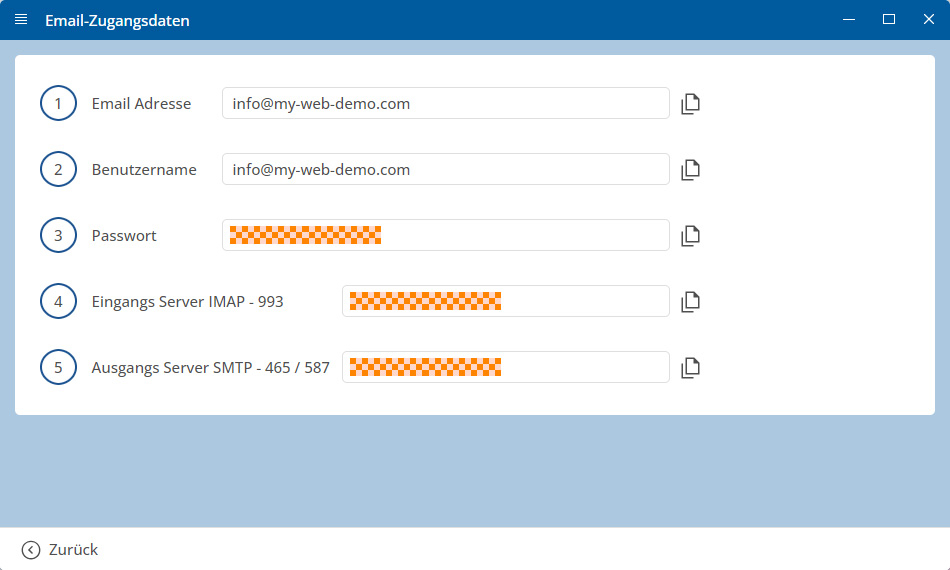
Wichtig: Übernimm alle Daten genau so, wie sie bei den Zugangsdaten angegeben sind. Achte dabei auch auf Groß- und Kleinschreibung.
Mac: Konto in Thunderbird einrichten
Öffne Thunderbird auf deinem Mac.
Falls Thunderbird zum ersten Mal gestartet wird, erscheint die Einrichtung für ein bestehendes E-Mail-Konto meistens automatisch.
Falls Thunderbird bereits eingerichtet ist, klicke oben rechts auf das Menü mit den drei Strichen und danach auf New Account ⯈ Existing Email.
Gib nun deinen Namen und deine vollständige E-Mail-Adresse ein.
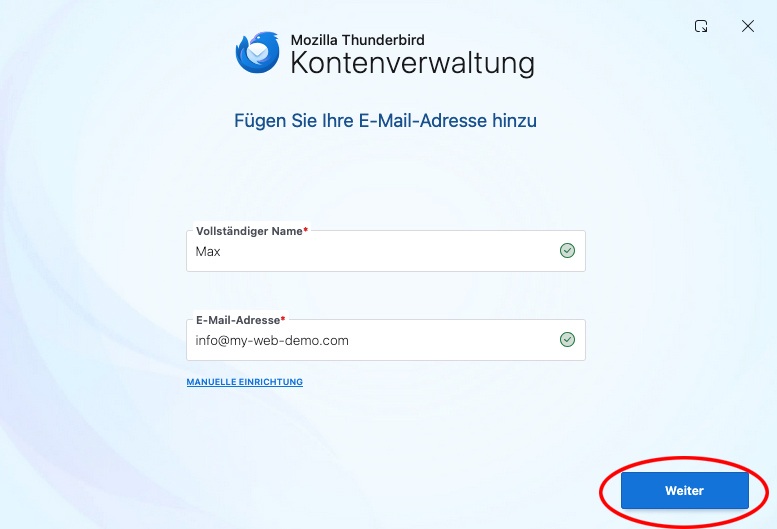
Klicke danach auf Weiter.
Wähle als Protokoll IMAP.
Trage danach die Daten für den Posteingang ein. Dazu gehören die Serveradresse, der Port, die Verschlüsselung SSL/TLS, die Authentifizierungsmethode Passwort, normal und deine vollständige E-Mail-Adresse als Benutzername.
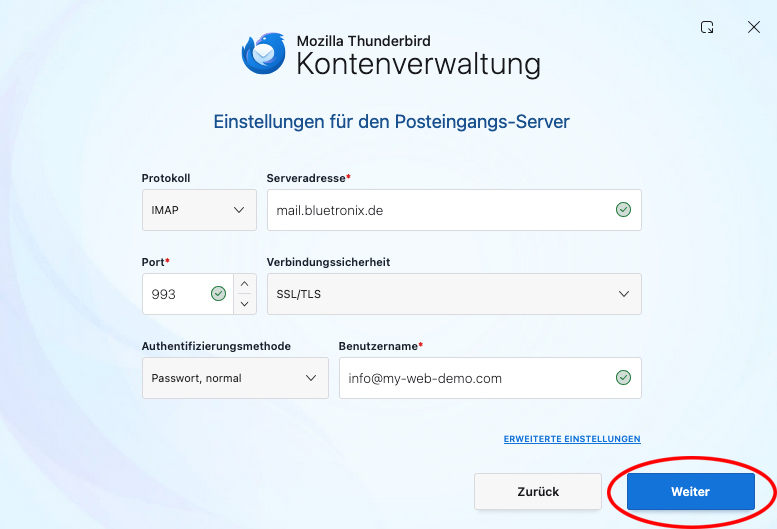
Klicke danach auf Weiter.
Trage nun die Daten für den Postausgang ein. Dazu gehören die Serveradresse, der Port, die Verschlüsselung SSL/TLS, die Authentifizierungsmethode Passwort, normal und deine vollständige E-Mail-Adresse als Benutzername.
Klicke danach auf Testen, damit Thunderbird die eingetragenen Daten prüft.
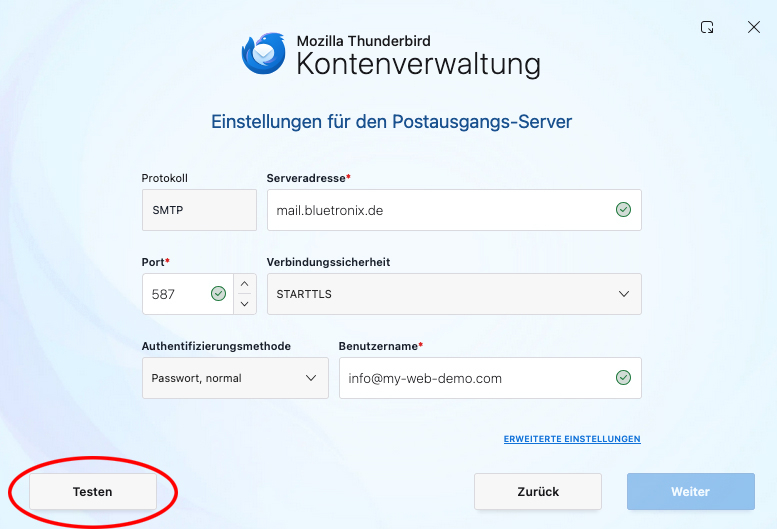
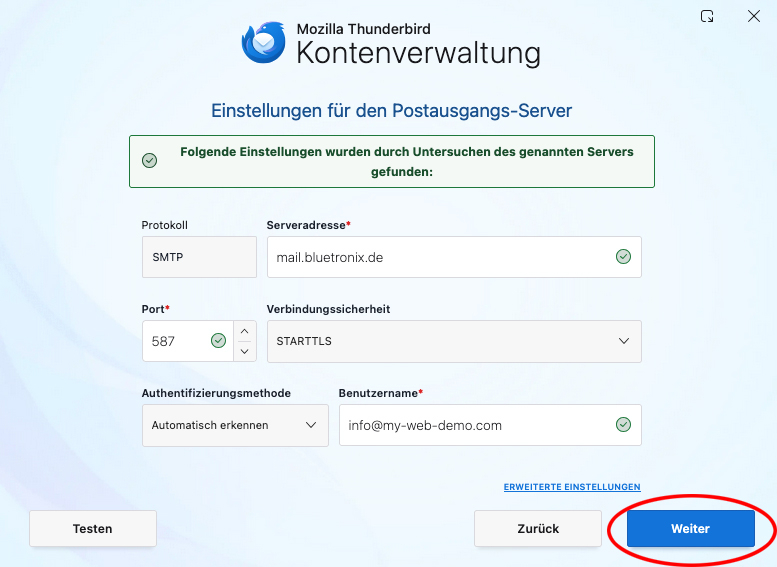
Wenn die Prüfung erfolgreich war, klicke auf Weiter.
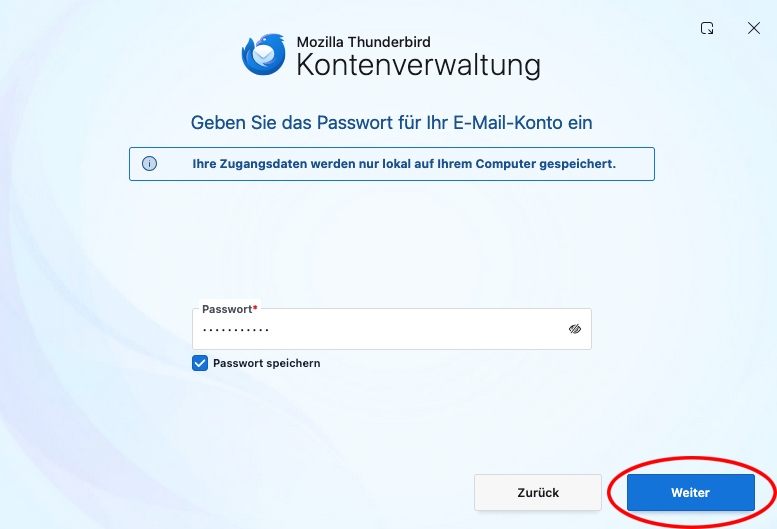
Gib nun dein Passwort ein und klicke auf Weiter.
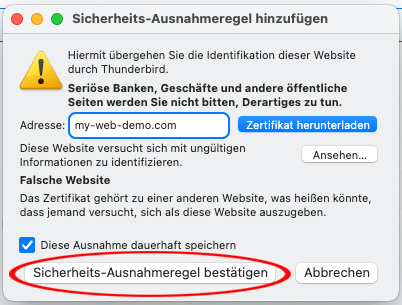
Sollte die folgende Meldung erscheinen, klicke auf Sicherheits-Ausnahmeregel bestätigen.
E-Mails testen
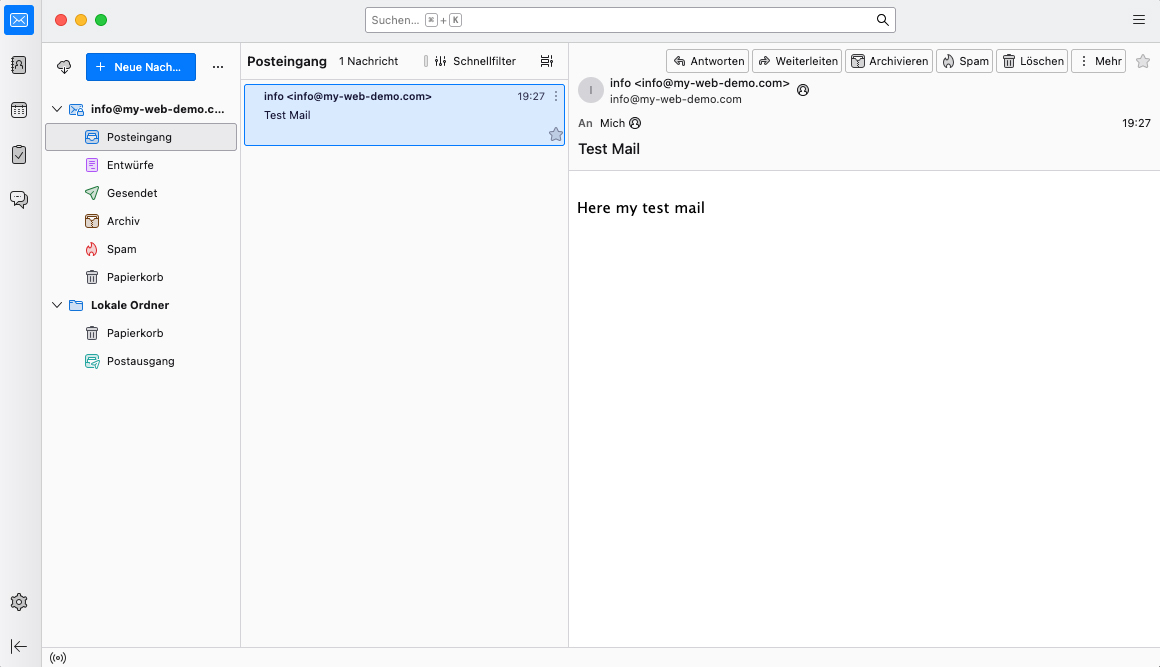
Sende zuerst eine E-Mail an deine eigene Adresse und prüfe, ob die Nachricht beim Posteingang ankommt.
Teste danach auch den Versand an eine andere Adresse, damit du sicher sein kannst, dass sowohl Empfangen als auch Senden funktionieren.
Wenn Probleme auftreten: Einstellungen überprüfen
Posteingang (IMAP) prüfen
Öffne in Thunderbird oben rechts das Menü mit den drei Strichen.
Gehe zu Account Settings.
Wähle links dein eingerichtetes Konto aus und öffne die Server Settings.
Kontrolliere besonders die Angaben für IMAP-Server, Port, Benutzername und Verschlüsselung.
Achte besonders darauf, dass der IMAP-Server exakt übernommen wurde und die bei deinen Zugangsdaten angegebenen Werte für Port und Verschlüsselung korrekt eingetragen sind.
Postausgang (SMTP) prüfen
Gehe in den Account Settings ganz unten auf Outgoing Server (SMTP).
Wähle den zu deinem Konto gehörenden SMTP-Server aus und kontrolliere die Angaben für SMTP-Server, Port, Benutzername, Passwort und Verschlüsselung.
Wenn das Empfangen funktioniert, das Senden aber nicht, liegt der Fehler meist bei den SMTP-Daten oder bei einem falsch eingetragenen Port.
Konto neu hinzufügen
Wenn die Einrichtung trotz korrekter Daten nicht funktioniert, entferne das Konto aus Thunderbird und füge es anschließend erneut hinzu.
Falls Thunderbird die Einstellungen automatisch falsch erkennt, richte das Konto erneut ein und wähle diesmal direkt Manual Configuration.
Einrichtung abgeschlossen
Wenn die Testnachricht erfolgreich angekommen ist und Senden sowie Empfangen funktionieren, ist die Einrichtung abgeschlossen.
FAQ
was Kunden uns häufig Fragen
IMAP oder POP3 – was soll ich in Thunderbird verwenden?
Empfohlen ist IMAP, damit Deine E-Mails und Ordner in Thunderbird, Webmail und auf anderen Geräten synchron bleiben. POP3 lädt E-Mails meist nur lokal auf ein Gerät und ist nur in Sonderfällen sinnvoll.
Wo finde ich meine Zugangsdaten für Thunderbird?
Öffne Deine bluetronix Homepage über den Bearbeitungsmodus und gehe zu E-Mail ⯈ E-Mail-Adressverwaltung. Klicke bei der gewünschten E-Mail-Adresse auf Zugangsdaten. Dort findest Du die benötigten Angaben für Server, Ports, Benutzername und Passwort.
Welche Daten brauche ich für die Einrichtung auf dem Mac?
Du brauchst Deine vollständige E-Mail-Adresse, Dein Passwort, den IMAP-Server für den Posteingang, den SMTP-Server für den Postausgang, die passenden Ports und die angegebene Verschlüsselung. Übernimm alle Werte genau so, wie sie bei Deinen Zugangsdaten angegeben sind.
Welche Ports und Verschlüsselung soll ich verwenden?
IMAP: meistens Port 993 mit SSL/TLS.
SMTP: meistens Port 587 oder 465, je nach Zugangsdaten, mit SSL/TLS oder der dort angegebenen Verschlüsselung. Wichtig ist außerdem, dass für den Postausgang die Authentifizierung mit Passwort aktiviert ist.
Wie starte ich die Einrichtung in Thunderbird auf dem Mac?
Öffne Thunderbird auf Deinem Mac. Falls Thunderbird zum ersten Mal gestartet wird, erscheint die Einrichtung für ein bestehendes E-Mail-Konto meistens automatisch. Falls bereits ein Konto eingerichtet ist, öffne oben rechts das Menü mit den drei Strichen und wähle New Account ⯈ Existing Email.
Was trage ich beim Namen und bei der E-Mail-Adresse ein?
Beim Namen kannst Du den Absendernamen eintragen, der später bei Deinen E-Mails angezeigt werden soll. Bei der E-Mail-Adresse trägst Du Deine vollständige bluetronix-E-Mail-Adresse ein, zum Beispiel name@deine-domain.de.
Wie richte ich den Posteingang in Thunderbird ein?
Wähle als Protokoll IMAP. Trage danach beim Posteingang die Serveradresse, den Port, die Verschlüsselung SSL/TLS, die Authentifizierungsmethode Passwort, normal und Deine vollständige E-Mail-Adresse als Benutzername ein.
Wie richte ich den Postausgang in Thunderbird ein?
Beim Postausgang trägst Du die Daten für SMTP ein. Dazu gehören die Serveradresse, der Port, die Verschlüsselung SSL/TLS, die Authentifizierungsmethode Passwort, normal und Deine vollständige E-Mail-Adresse als Benutzername.
Warum soll ich nach der Eingabe auf „Testen“ klicken?
Mit Testen prüft Thunderbird, ob die eingetragenen Serverdaten grundsätzlich erreichbar sind und ob die Konfiguration für Posteingang und Postausgang passt. Wenn die Prüfung erfolgreich ist, kannst Du mit der Einrichtung fortfahren.
Was mache ich, wenn Thunderbird nach dem Passwort fragt?
Gib das Passwort ein, das bei Deinen bluetronix Zugangsdaten für diese E-Mail-Adresse hinterlegt ist. Achte besonders auf Groß- und Kleinschreibung und darauf, keine Leerzeichen versehentlich mitzukopieren.
Was bedeutet die Sicherheits-Ausnahmeregel in Thunderbird?
Wenn Thunderbird eine Sicherheitsmeldung anzeigt, kannst Du in dieser Anleitung auf Sicherheits-Ausnahmeregel bestätigen klicken, sofern Du die Serverdaten exakt aus Deinen bluetronix Zugangsdaten übernommen hast. Prüfe vorher noch einmal, ob Servername, Port und Verschlüsselung richtig eingetragen sind.
Wie teste ich, ob das Konto richtig eingerichtet ist?
Sende zuerst eine E-Mail an Deine eigene Adresse und prüfe, ob die Nachricht beim Posteingang ankommt. Sende danach zusätzlich eine E-Mail an eine andere Adresse. So erkennst Du, ob sowohl Empfangen als auch Senden funktionieren.
Was kann ich tun, wenn ich E-Mails empfangen, aber nicht senden kann?
Wenn der Empfang funktioniert, das Senden aber nicht, liegt der Fehler meistens bei den SMTP-Daten. Prüfe den SMTP-Server, den Port, die Verschlüsselung, den Benutzernamen und das Passwort. Achte auch darauf, dass die Authentifizierung für den Postausgang aktiviert ist.
Was kann ich tun, wenn keine E-Mails empfangen werden?
Prüfe zuerst die Einstellungen für den Posteingang. Kontrolliere den IMAP-Server, den Port, die Verschlüsselung, den Benutzernamen und das Passwort. Der Benutzername ist meistens Deine vollständige E-Mail-Adresse.
Wo kann ich die Einstellungen später noch einmal prüfen?
Öffne in Thunderbird oben rechts das Menü mit den drei Strichen und gehe zu Account Settings. Wähle links Dein eingerichtetes Konto aus und öffne die Server Settings, um die IMAP-Daten zu prüfen. Den Postausgang findest Du unten bei Outgoing Server (SMTP).
Welche häufigen Fehler sollte ich vermeiden?
Häufige Fehler sind Tippfehler beim Servernamen, ein falscher Port, eine falsche Verschlüsselung, ein unvollständiger Benutzername oder ein falsch eingegebenes Passwort. Übernimm die Daten deshalb immer exakt aus den bluetronix Zugangsdaten.
Was mache ich, wenn Thunderbird die Einstellungen automatisch falsch erkennt?
Wenn Thunderbird die Serverdaten automatisch falsch erkennt, richte das Konto erneut ein und wähle bewusst die manuelle Konfiguration. Trage danach IMAP, SMTP, Ports, Verschlüsselung und Benutzername genau nach Deinen bluetronix Zugangsdaten ein.
Soll ich das Konto neu hinzufügen, wenn nichts funktioniert?
Ja, wenn die Einrichtung trotz Prüfung der Daten nicht funktioniert, entferne das Konto aus Thunderbird und füge es anschließend erneut hinzu. Achte dabei darauf, direkt die manuelle Einrichtung zu verwenden und alle Angaben sorgfältig zu übernehmen.
Wann ist die Einrichtung abgeschlossen?
Die Einrichtung ist abgeschlossen, wenn Deine Testnachricht erfolgreich im Posteingang angekommen ist und Du auch eine E-Mail an eine andere Adresse senden kannst. Dann funktionieren Posteingang und Postausgang korrekt.